Categoria:Gráfico para balancete consolidado
(Criou página com '<div style="text-align: justify;"> O gráfico é apresentado em forma de barras verticais e suporta até doze meses de coleta.Você pode ter até quatro verbas configuradas po...') |
|||
| Linha 38: | Linha 38: | ||
</div> | </div> | ||
| − | + | [[Category:CONDOMÍNIO_Passo_a_Passo|Passo a Passo]] | |
| − | [[ | + | |
| − | + | ||
| − | + | ||
Edição atual tal como às 10h11min de 20 de outubro de 2016
O gráfico é apresentado em forma de barras verticais e suporta até doze meses de coleta.Você pode ter até quatro verbas configuradas por condomínio, podendo ser diferente de um condomínio para outro. A coleta dos dados para o gráfico deve ser executada apenas uma vez para cada competência e deve fazê-la de forma ordenada, ou seja, da competência mais antiga para a mais recente
- Ao entrar na opção do balancete consolidado ele já pergunta se quer processar os dados para o gráfico. RESPONDA SIM
Veja na imagem abaixo -
Será exibido um painel com a lista de clientes e verbas a processar.
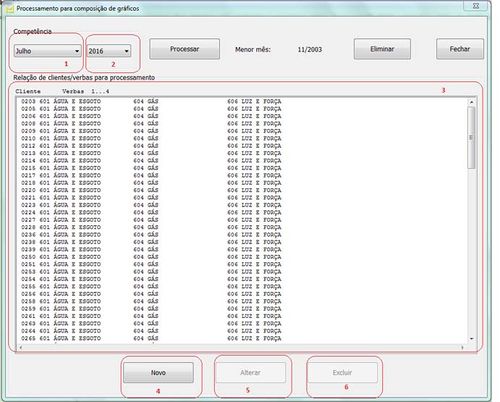
- Escolha o mês que deseja incluir no gráfico.
- Informe o ano.
- Será exibida uma coluna com o código do cliente e, as demais colunas com suas respectivas verbas.
- Para cadastrar cada condomínio e respectivas verbas, clique no botão NOVO e preencha o código do cliente e o código das verbas desejadas (vide figura abaixo).
- Para realizar uma alteração, selecione o condomínio desejado e clique no botão alterar.
- Para a exclusão selecione o condomínio e clique no botão excluir. Para confirmar a exclusão clique em SIM.
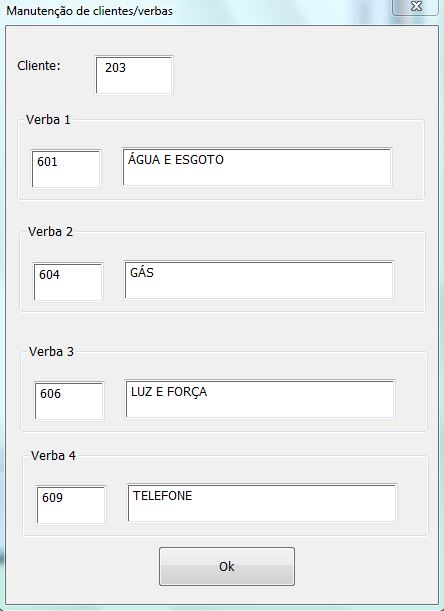
Obs: Só será permitido a inclusão de no máximo quatro verbas por condomínio
5.1- Insira o código e nome da verba desejada, após o preenchimento pressione OK.
- Após configurar os condomínios e verbas você tem que coletar os dados mensais ajustando a competência que aparece no topo da tela. Deverá processar todos os meses que pretende demonstrar (no máximo 12).
- Finalmente você sai da tela de coleta (vide figura abaixo), em seguida clique em avançar para imprimir o balancete propriamente.


Todos estes dados serão utilizados no arquivo de remessa para birô.
Obs: Ao entrar para imprimir um outro condomínio não será mais necessário coletar, pois o sistema coleta tudo de uma só vez no passo 3. Quando chegar o mês seguinte você precisará apenas coletar os dados desta última competência, pois as anteriores já estarão salvas.
No momento esta categoria não possui nenhuma página ou arquivo multimídia.
