Mudanças entre as edições de "Exportar relatório tradicional para pdf"
Ir para navegação
Ir para pesquisar
| (Uma revisão intermediária pelo mesmo usuário não está sendo mostrada) | |||
| Linha 2: | Linha 2: | ||
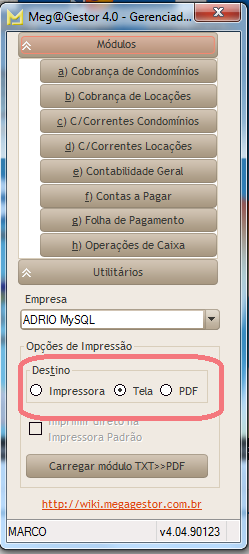
1. Na tela inicia do MegaGestor marque a opção → PDF no bloco Opções de impressão e click no botão "Carregar módulo TXT>>PDF" (vide figura abaixo). | 1. Na tela inicia do MegaGestor marque a opção → PDF no bloco Opções de impressão e click no botão "Carregar módulo TXT>>PDF" (vide figura abaixo). | ||
<br> | <br> | ||
| − | [[Arquivo:gerenciador01.png | + | [[Arquivo:gerenciador01.png|center]] |
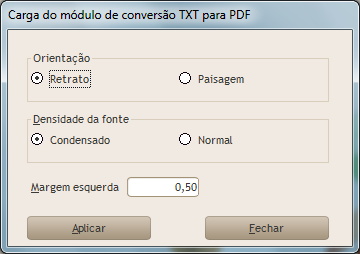
2. Será exibido uma tela para configuração na forma de visualização e impressão do relatório em PDF, escolha a que melhor lhe convém ou, se preferir clique em aplicar para usar das configurações padrão (vide figura abaixo). | 2. Será exibido uma tela para configuração na forma de visualização e impressão do relatório em PDF, escolha a que melhor lhe convém ou, se preferir clique em aplicar para usar das configurações padrão (vide figura abaixo). | ||
| Linha 14: | Linha 14: | ||
</div> | </div> | ||
| − | [[Category: | + | [[Category:Configurações_Gerais]] |
Edição atual tal como às 13h46min de 1 de outubro de 2021
1. Na tela inicia do MegaGestor marque a opção → PDF no bloco Opções de impressão e click no botão "Carregar módulo TXT>>PDF" (vide figura abaixo).

2. Será exibido uma tela para configuração na forma de visualização e impressão do relatório em PDF, escolha a que melhor lhe convém ou, se preferir clique em aplicar para usar das configurações padrão (vide figura abaixo).

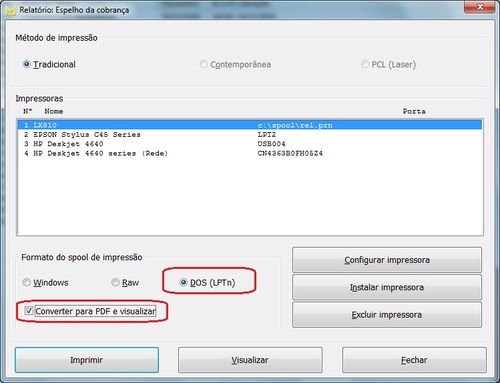
3. Marque as opções DOS(LPTn) e converter para PDF e visualizar, como ilustrado a seguir
