Mudanças entre as edições de "Categoria:Cadastramento de locatários e fiadores"
Ir para navegação
Ir para pesquisar
| (18 revisões intermediárias pelo mesmo usuário não estão sendo mostradas) | |||
| Linha 1: | Linha 1: | ||
| + | ==Cadastro de Locatário== | ||
<div style="text-align: justify;"> | <div style="text-align: justify;"> | ||
| − | 1- Acesse o | + | 1- Acesse o módulo "Cobrança de locações" e entre na aba "Imóveis". |
| − | + | Selecione o imóvel desejado e depois clique no botão '''[Alterar Cadastro]'''. | |
| − | + | [[Arquivo:Screenshot_33.jpg|center]] | |
| − | |||
| + | Na aba "Cadastro básico", pressione o botão '''[NOVO]''' para abrir a página de cadastro de contrato. Após o preenchimento, clicar em '''[CONFIRMAR]'''. | ||
| + | [[Arquivo:Locatario1.jpg|center]] | ||
| − | + | Na aba "DADOS BASICOS", você irá incluir os dados do locatário. Ao término, clicar em '''[CONFIRMAR]'''. | |
| + | [[Arquivo:Locatario2.jpg|center]] | ||
| − | + | <p>'''Observação:''' Só é possível cadastrar 1 locatário por contrato.</p> | |
| − | + | ==Cadastro de Fiadores== | |
| + | 2- Na aba "FIADORES" pressione o botão '''[Incluir]''' para um novo cadastro. | ||
| + | [[Arquivo:pap_loc03_b.png|center]] | ||
| + | Informe os dados necessários e pressione '''[CONFIRMAR]''' em todas as janelas para que sejam gravadas todas as informações. | ||
| + | [[Arquivo:pap_loc03_d.png|center]] | ||
| + | *Seta 1=> Aba Fiadores | ||
| + | *Seta 2=> Botão [Incluir] | ||
| + | *Seta 3=> Botão [Confirmar] | ||
| + | *Seta 4=> Botão [Alterar] | ||
| + | *Seta 5=> Botão [Excluir] | ||
| − | [[ | + | *Para alteração de contrato, acesse a aba "Contratos", selecione o contrato desejado e clique no botão '''[Alterar Contrato]'''. Após as alterações pressione '''[CONFIRMAR]'''. |
| − | + | [[Arquivo:Screenshot_34.jpg|center]] | |
| − | + | *Para Excluir os contratos acione o botão '''[Excluir Contrato]'''. | |
| − | + | *Atenção: Após a exclusão é '''IMPOSSÍVEL''' recuperar as informações, portanto, somente confirme após absoluta convicção do procedimento. | |
| + | [[Arquivo:screenshot_35.jpg|center]] | ||
| − | [[Category: | + | |
| + | |||
| + | |||
| + | [[Category:LOCAÇÃO]] | ||
</div> | </div> | ||
Edição atual tal como às 13h38min de 9 de dezembro de 2021
Cadastro de Locatário
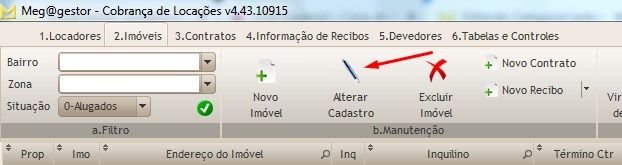
1- Acesse o módulo "Cobrança de locações" e entre na aba "Imóveis".
Selecione o imóvel desejado e depois clique no botão [Alterar Cadastro].

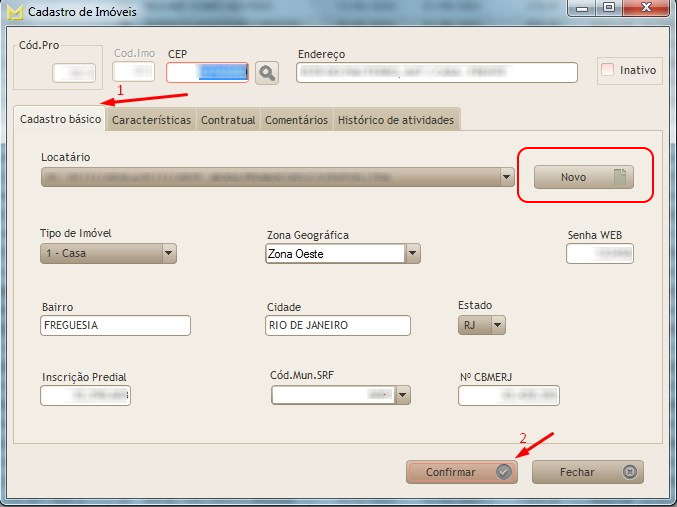
Na aba "Cadastro básico", pressione o botão [NOVO] para abrir a página de cadastro de contrato. Após o preenchimento, clicar em [CONFIRMAR].

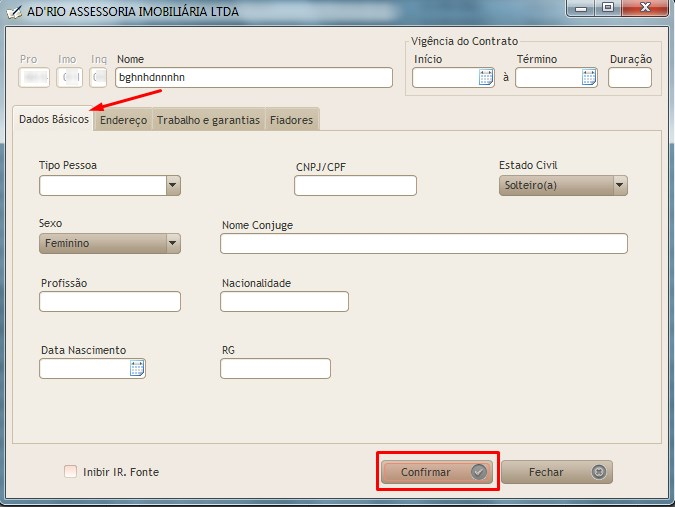
Na aba "DADOS BASICOS", você irá incluir os dados do locatário. Ao término, clicar em [CONFIRMAR].

Observação: Só é possível cadastrar 1 locatário por contrato.
Cadastro de Fiadores
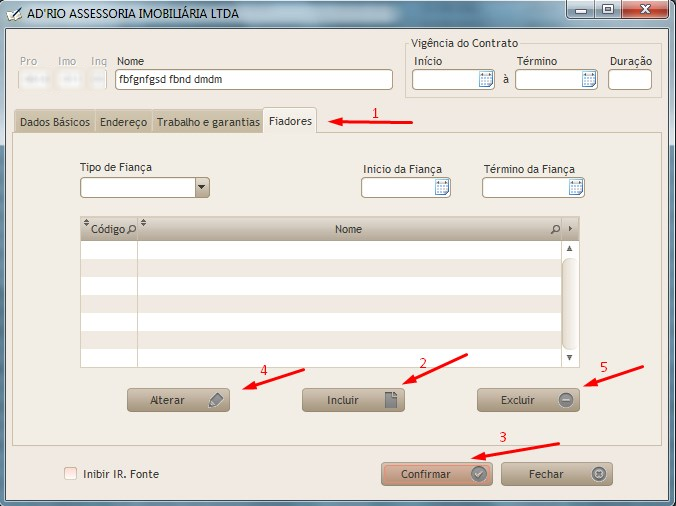
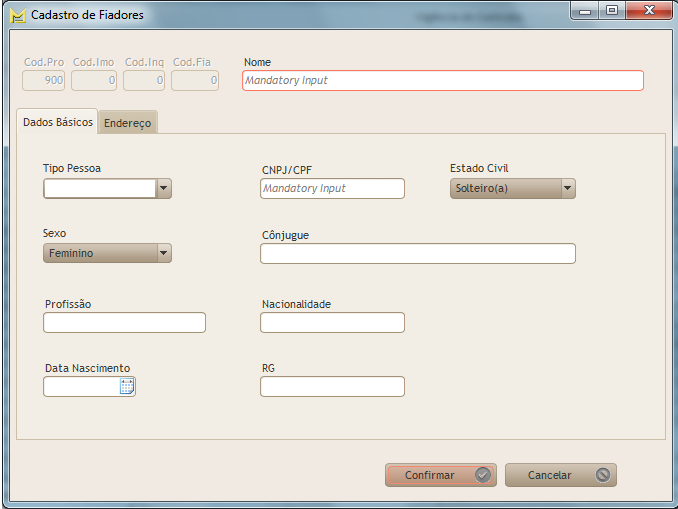
2- Na aba "FIADORES" pressione o botão [Incluir] para um novo cadastro.

Informe os dados necessários e pressione [CONFIRMAR] em todas as janelas para que sejam gravadas todas as informações.

- Seta 1=> Aba Fiadores
- Seta 2=> Botão [Incluir]
- Seta 3=> Botão [Confirmar]
- Seta 4=> Botão [Alterar]
- Seta 5=> Botão [Excluir]
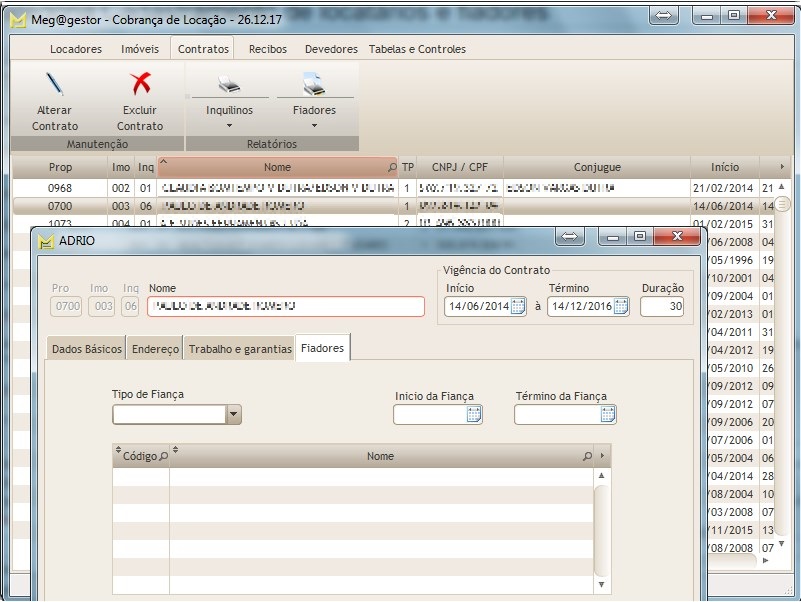
- Para alteração de contrato, acesse a aba "Contratos", selecione o contrato desejado e clique no botão [Alterar Contrato]. Após as alterações pressione [CONFIRMAR].

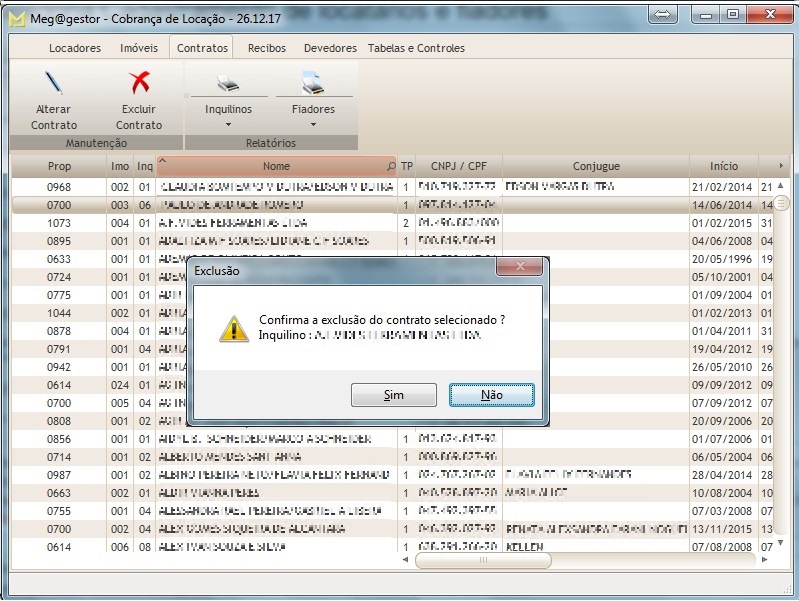
- Para Excluir os contratos acione o botão [Excluir Contrato].
- Atenção: Após a exclusão é IMPOSSÍVEL recuperar as informações, portanto, somente confirme após absoluta convicção do procedimento.

No momento, esta categoria não possui nenhuma página ou arquivo multimídia.