Mudanças entre as edições de "Categoria:Envio de e-mail"
Ir para navegação
Ir para pesquisar
| Linha 1: | Linha 1: | ||
| − | *Para uma boa comunicação, devemos nos atentar ao realizar as várias etapas de cadastramento no MegaGestor | + | *Para uma boa comunicação, devemos nos atentar ao realizar as várias etapas de cadastramento no MegaGestor. O correto preenchimento do campo de e-mail nas fases de cadastro será de grande valia. |
| − | <p> <b>1.</b>Para fazer envio de um e-mail basta clicar | + | <p> <b>1.</b>Para fazer envio de um e-mail basta clicar no botão [ENVIAR E-MAIL] que se encontra presente em algumas abas do Megagestor. </p> |
[[Arquivo:Cademail.png]] | [[Arquivo:Cademail.png]] | ||
| − | Após isso | + | Após isso, irá aparecer uma tela como mostra na imagem abaixo. |
| Linha 15: | Linha 15: | ||
<ul> | <ul> | ||
| − | <li>Remetente: Neste campo você colocará o e-mail que será usado para fazer os envios | + | <li>Remetente: Neste campo você colocará o e-mail que será usado para fazer os envios. Caso não tenha cadastrado nenhum e-mail, basta clicar no botão [NOVO] como mostrado na imagem abaixo. </li> |
[[Arquivo:Emailcad.jpg]] | [[Arquivo:Emailcad.jpg]] | ||
| − | |||
<li>No campo "Descrição" é como ele será visto no campo de seleção do "Remetente".</li> | <li>No campo "Descrição" é como ele será visto no campo de seleção do "Remetente".</li> | ||
<li>Os campos "Servidor" e "Porta" devem ser preenchidos com os dados do seu provedor de e-mail.</li> | <li>Os campos "Servidor" e "Porta" devem ser preenchidos com os dados do seu provedor de e-mail.</li> | ||
<li>Os campos "Conta" e "Senha" devem ser preenchidos com seu endereço de e-mail e sua senha, respectivamente.</li> | <li>Os campos "Conta" e "Senha" devem ser preenchidos com seu endereço de e-mail e sua senha, respectivamente.</li> | ||
| − | <li>Anexo: Aqui você | + | <li>Anexo: Aqui você pode anexar algum arquivo. </li> |
| − | + | <li>Assunto: Neste campo você poderá criar uma mensagem que envia constantemente. Para isso basta clicar em [NOVA], preencher com a mensagem desejada o campo que irá abrir e clicar em gravar. Sempre que precisar utilizar a mensagem é só escolher a mesma na lista de assuntos. </li> | |
| − | <li>Assunto: Neste campo você poderá criar uma mensagem que | ||
[[Arquivo:Assuntocad.jpg]] | [[Arquivo:Assuntocad.jpg]] | ||
| Linha 30: | Linha 28: | ||
</ul> | </ul> | ||
| − | OBS:<em> | + | OBS:<em> O campo "ID" não precisa ser preenchido, pois é preenchido automaticamente. |
| − | Tanto no cadastro de e-email | + | Tanto no cadastro de e-email, quanto na criação de assuntos, podem ser feitos mais de um cadastro. |
</em> | </em> | ||
Edição das 16h15min de 20 de setembro de 2021
- Para uma boa comunicação, devemos nos atentar ao realizar as várias etapas de cadastramento no MegaGestor. O correto preenchimento do campo de e-mail nas fases de cadastro será de grande valia.
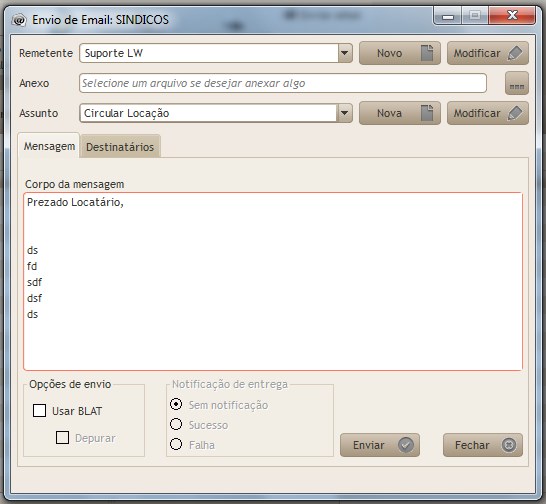
1.Para fazer envio de um e-mail basta clicar no botão [ENVIAR E-MAIL] que se encontra presente em algumas abas do Megagestor.

Após isso, irá aparecer uma tela como mostra na imagem abaixo.

Nessa tela você preencherá os campos como Remetente, Anexo e Assunto.
- Remetente: Neste campo você colocará o e-mail que será usado para fazer os envios. Caso não tenha cadastrado nenhum e-mail, basta clicar no botão [NOVO] como mostrado na imagem abaixo.
- No campo "Descrição" é como ele será visto no campo de seleção do "Remetente".
- Os campos "Servidor" e "Porta" devem ser preenchidos com os dados do seu provedor de e-mail.
- Os campos "Conta" e "Senha" devem ser preenchidos com seu endereço de e-mail e sua senha, respectivamente.
- Anexo: Aqui você pode anexar algum arquivo.
- Assunto: Neste campo você poderá criar uma mensagem que envia constantemente. Para isso basta clicar em [NOVA], preencher com a mensagem desejada o campo que irá abrir e clicar em gravar. Sempre que precisar utilizar a mensagem é só escolher a mesma na lista de assuntos.


OBS: O campo "ID" não precisa ser preenchido, pois é preenchido automaticamente.
Tanto no cadastro de e-email, quanto na criação de assuntos, podem ser feitos mais de um cadastro.
No momento, esta categoria não possui nenhuma página ou arquivo multimídia.